Cloud Engineering Bootcamp (60)
2025-10-16 22:26:35
반응형

Task 1 : VPC 생성하기

1-1. AWS Management Console → VPC Service 검색하여 선택 → VPC dashboard → Create VPC 버튼 마우스로 클릭   

좌측 메뉴바에서 Your VPCs 를 클릭 → Create VPC 클릭
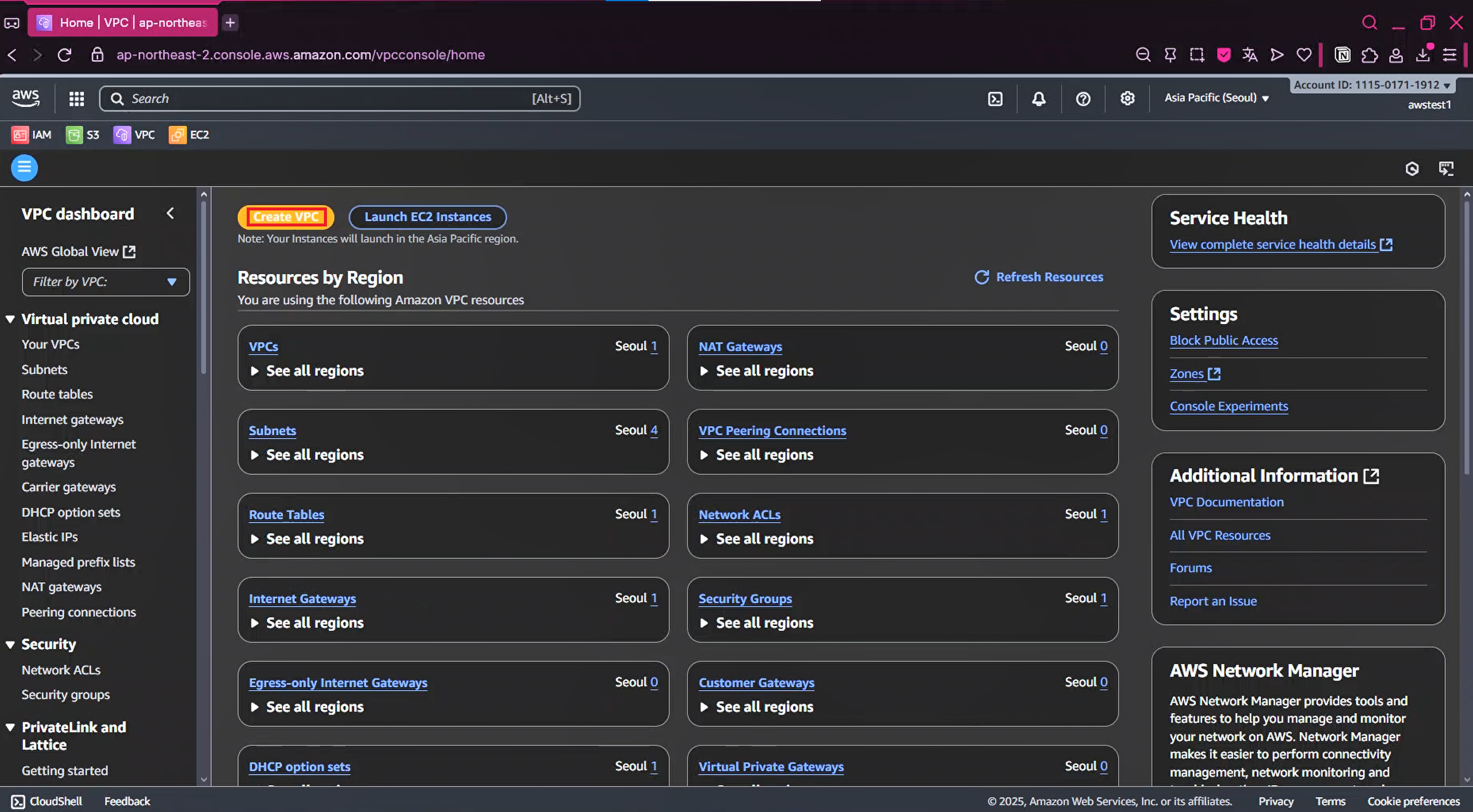
1-2. Create VPC를 클릭하고 다음을 구성합니다.

Resources to create : VPC only
Name tag- optional: my-vpc-01
IPV4 CIDR(IPv4 CIDR manual input): 10.0.0.0/16
Create VPC 버튼 마우스로 클릭하여 VPC를 생성

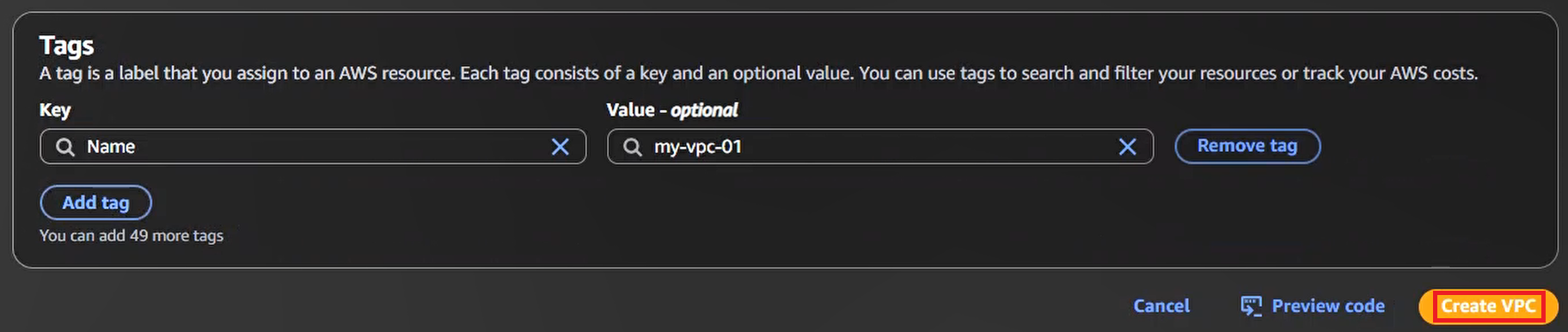
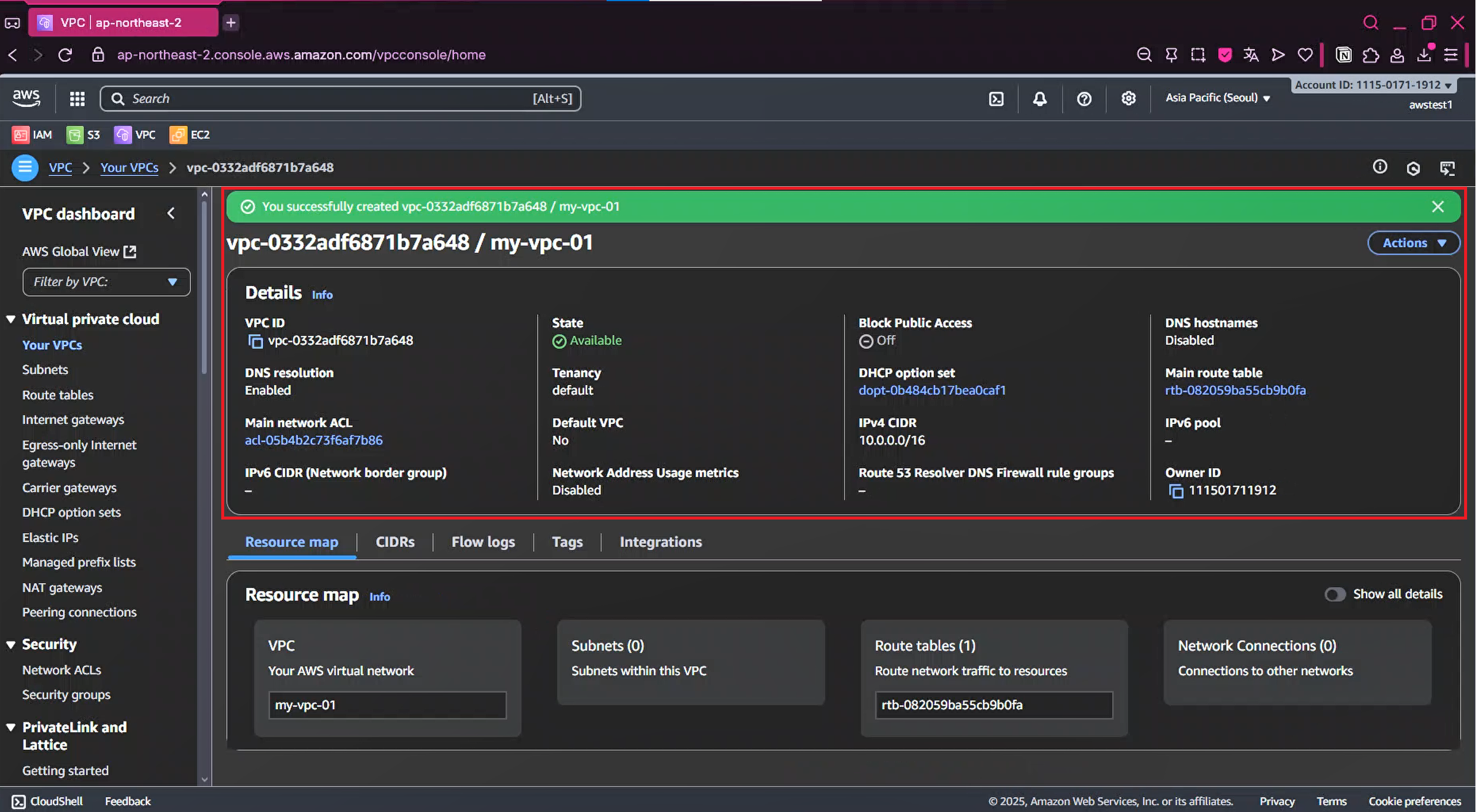
1-3. VPC 생성 완료 화면
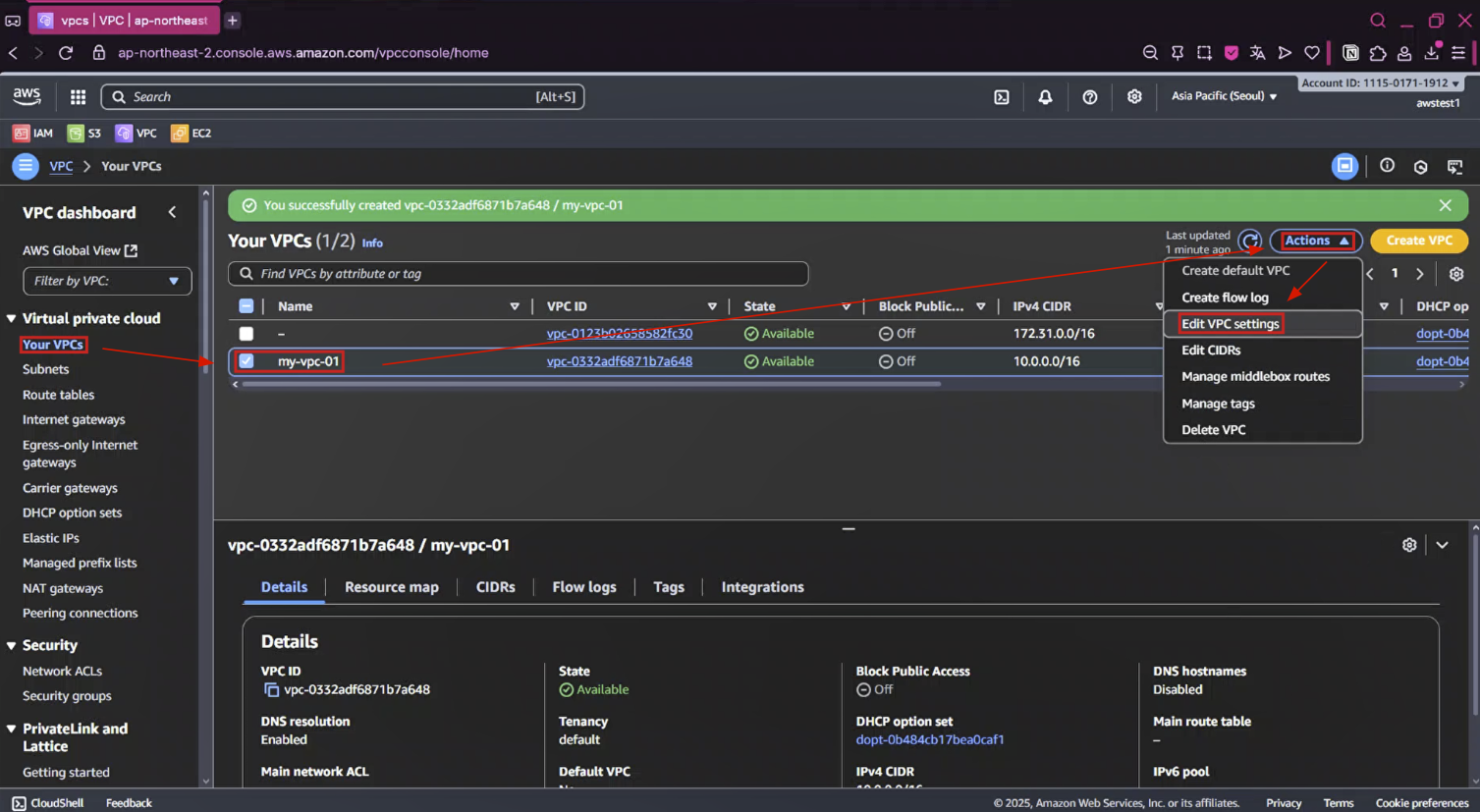
1-4. VPC Service에서 Your VPCs → 생성된 my-vpc-01 체크 → Actions 버튼 마우스로 클릭 →  Edit VPC setting 선택
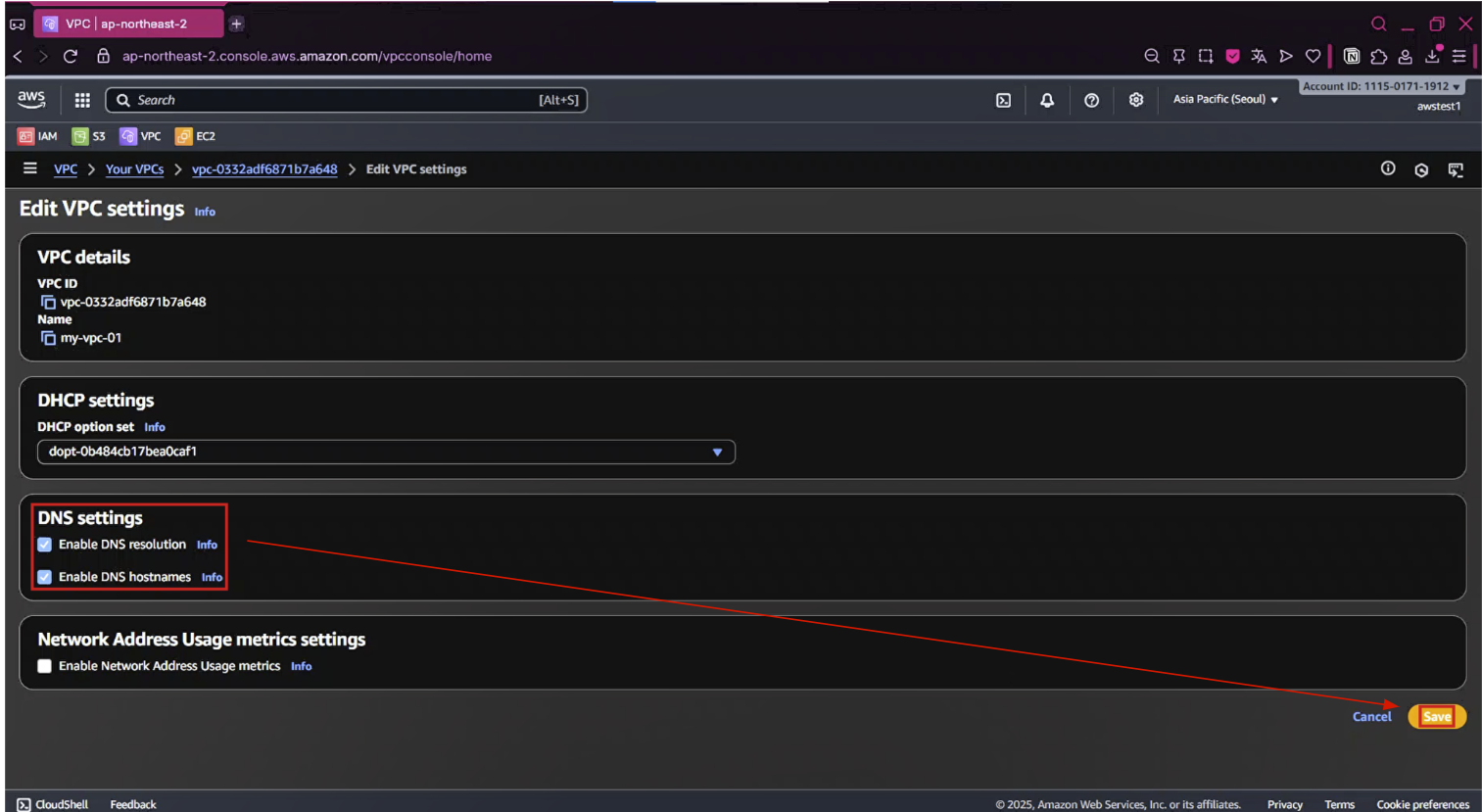
1-5. Edit VPC settings

DNS setting → Enable DNS hostnames 항목 Check
Save 버튼 마우스로 클릭
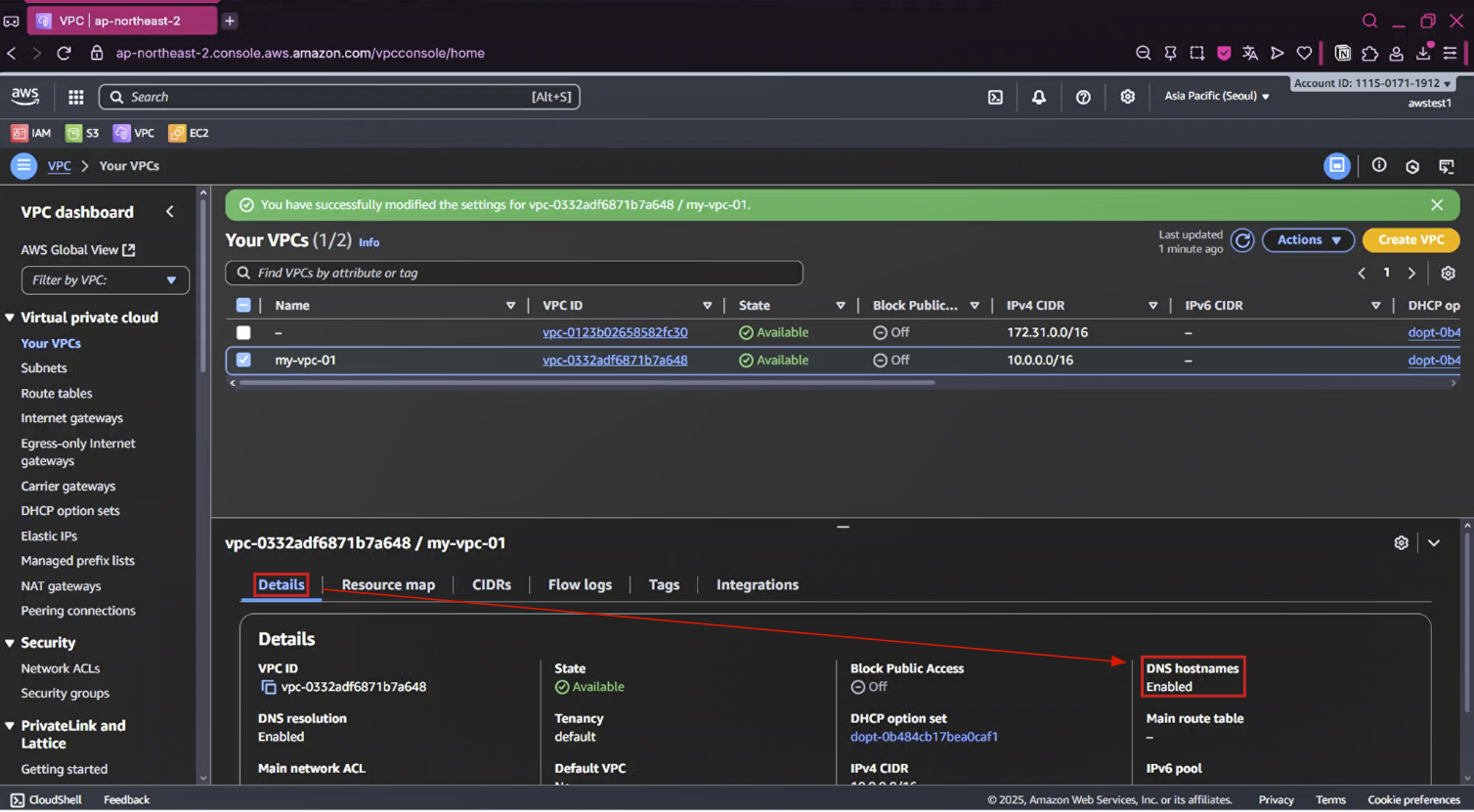
1-6. Details - DNS hostnames : Enabled 설정 적용 확인

Task 2 : Subnet 생성하기

2.1 Public Subnet 생성

2.1-1. VPC Service에서 왼쪽 탐색 창에서 Subnets를 마우스로 클릭 → Create subnet 버튼 마우스로 클릭
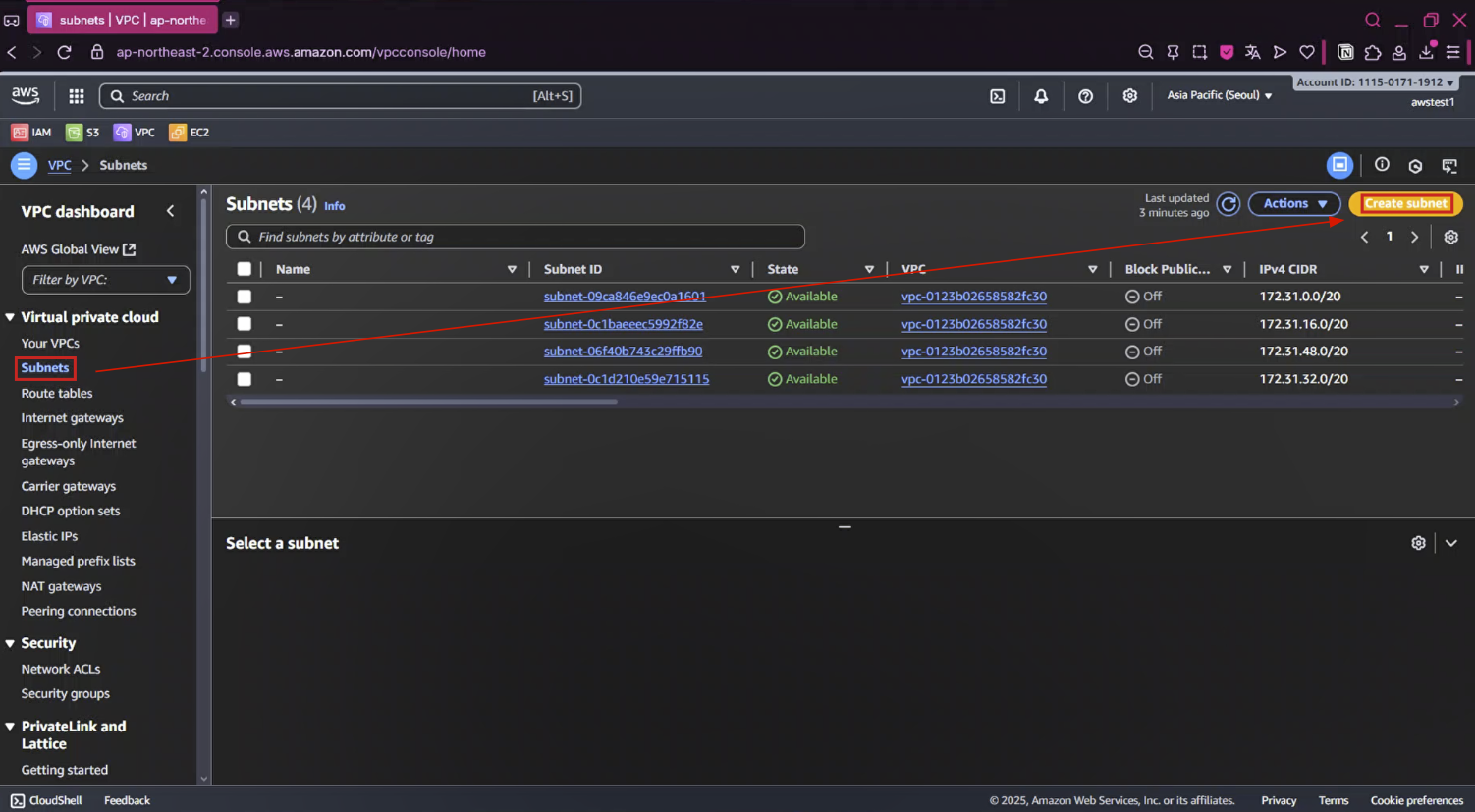

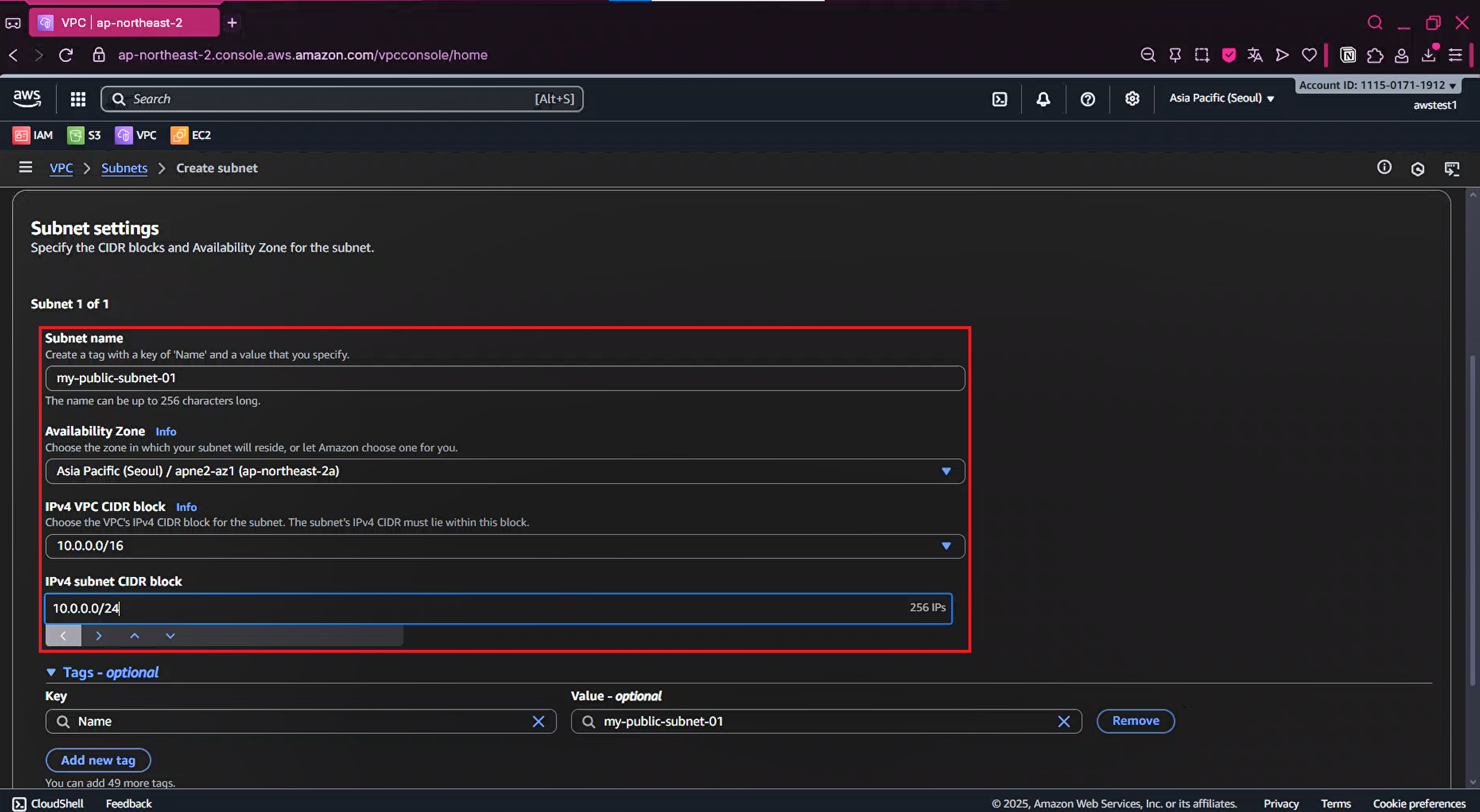
2.1-2. Create subnet 버튼 마우스로 클릭 아래와 같이 구성

 VPC ID : my-vpc-01
 Subnet name: my-public-subnet-01
 Availability Zone: Asia Pacific (Seoul) / apne2-az1 (ap-notheast-2a)
 IPv4 CIDR block: 10.0.0.0/24
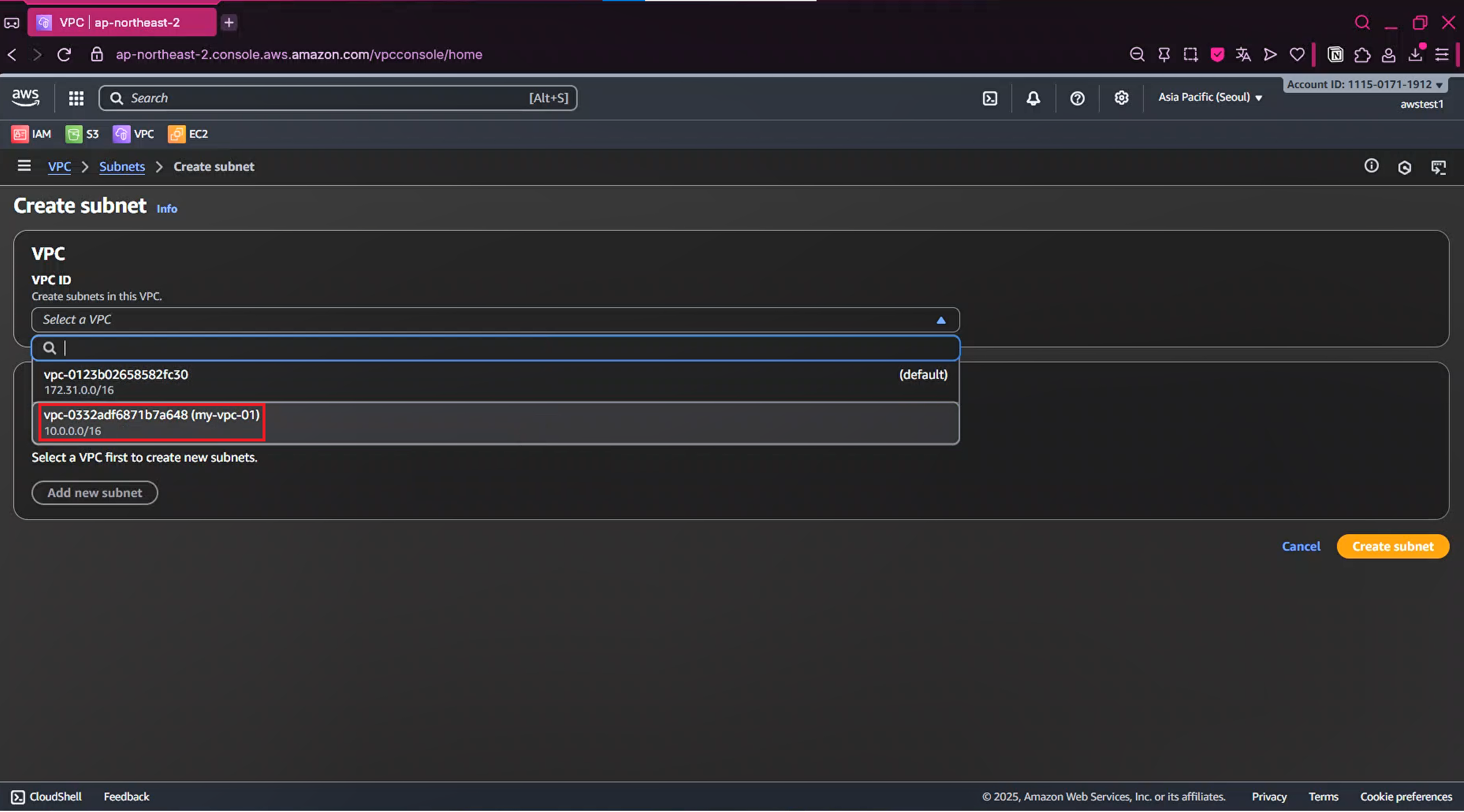
2.1-3. Subnet Setting 완료 후 Create subnet 버튼 마우스로 클릭
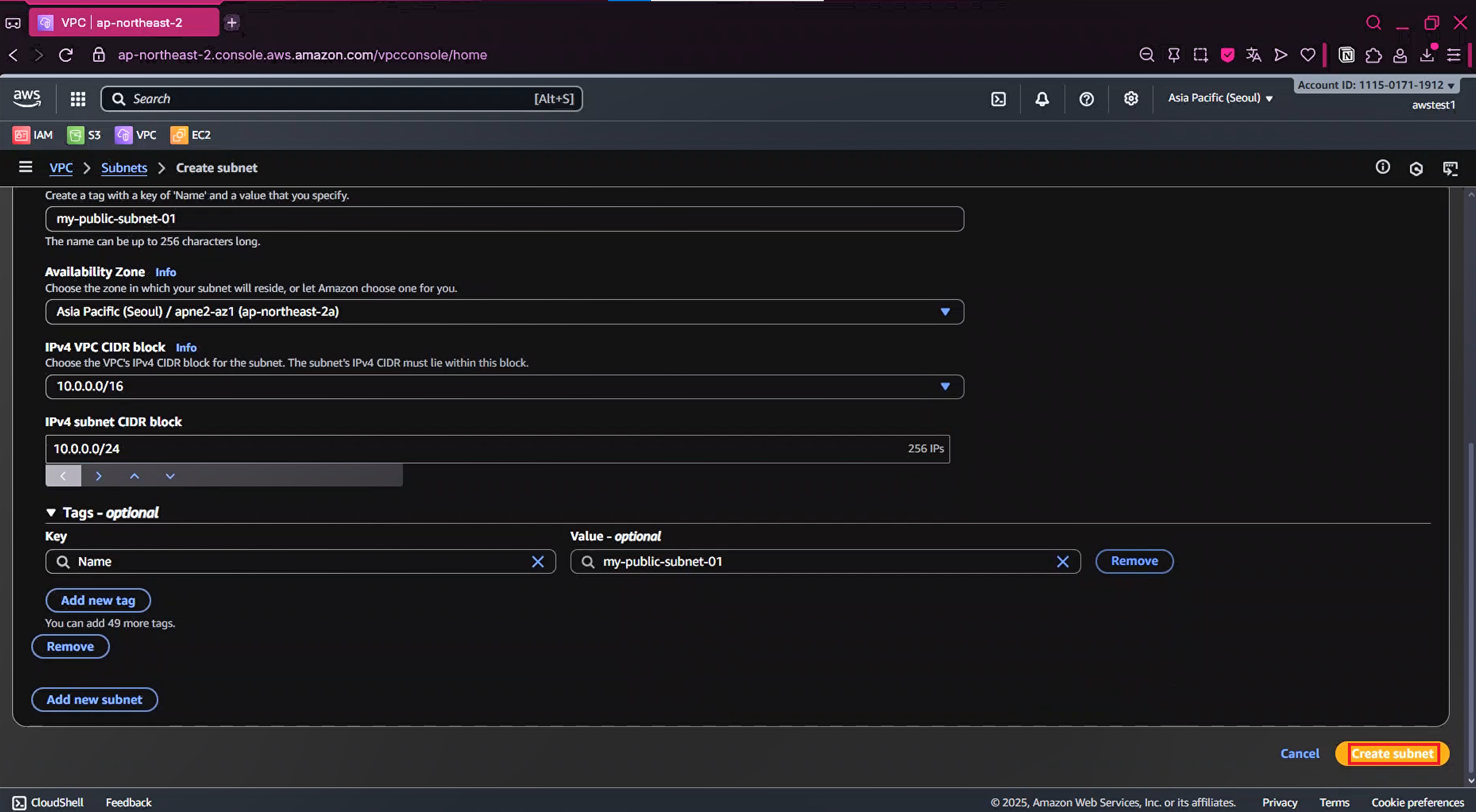
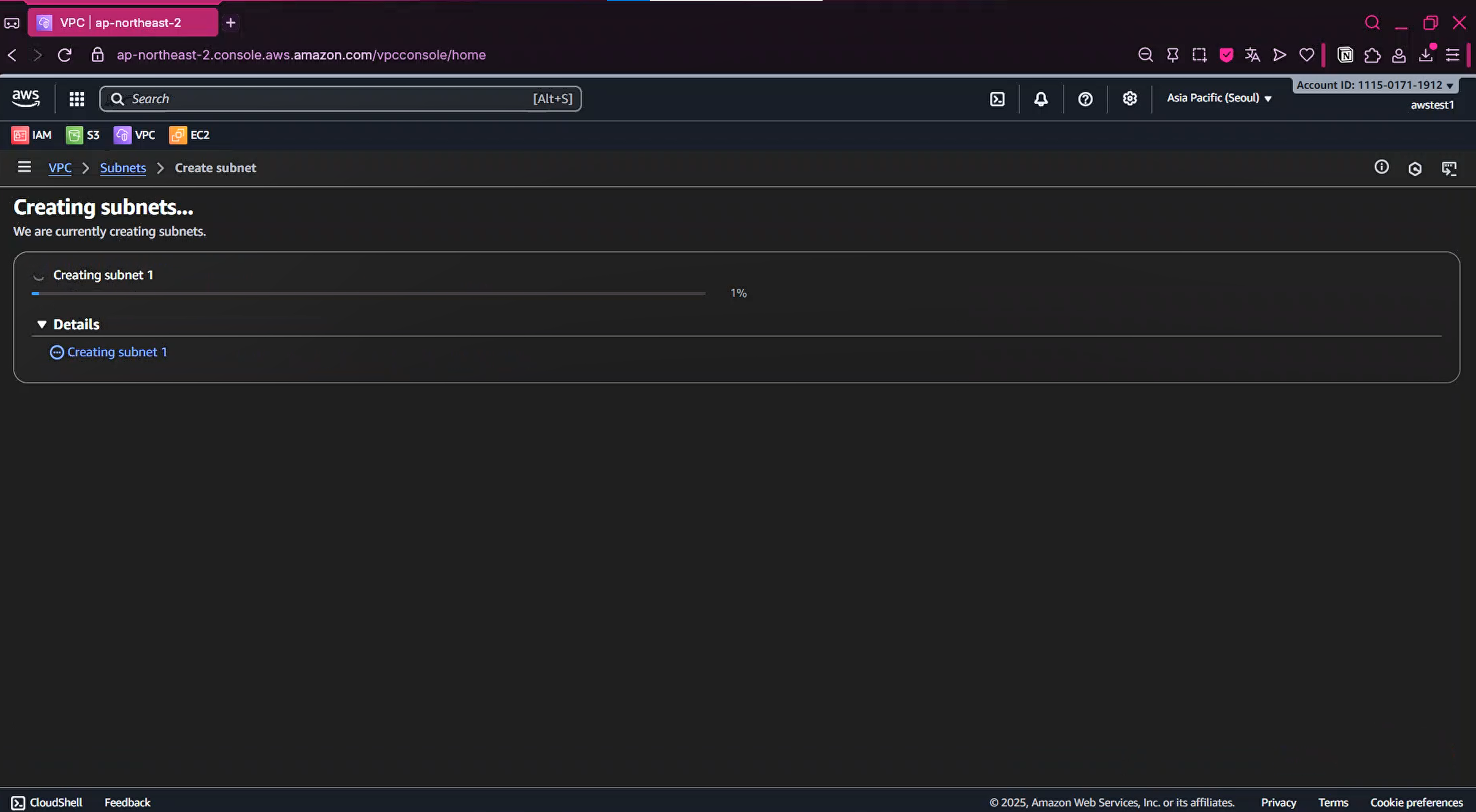
2.1-4. Subnet 생성 화면 

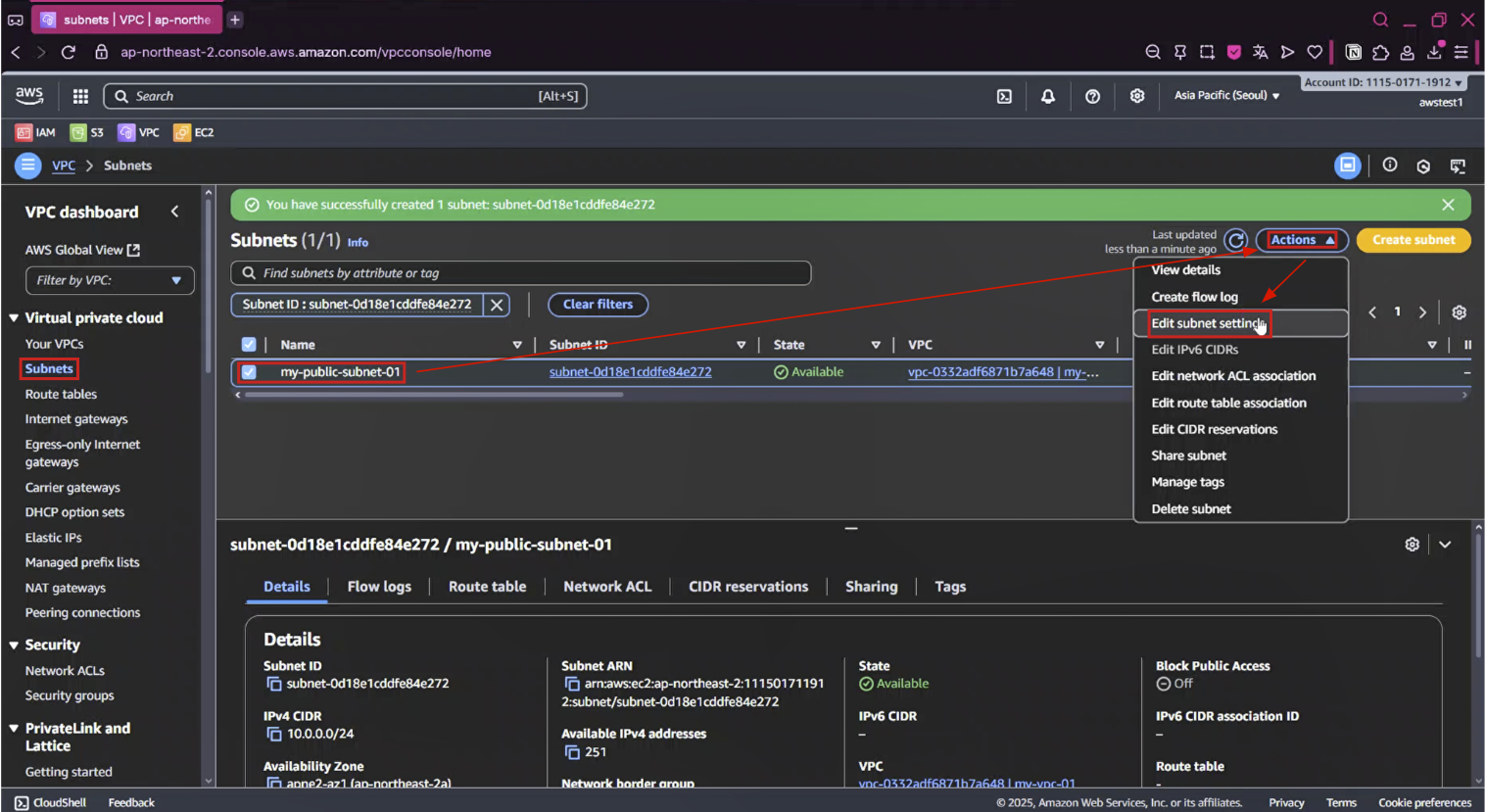
2.1-5. Public Subnet 앞 체크박스 선택 **Actions 를 클릭하고 **Edit subnet settings**을 선택

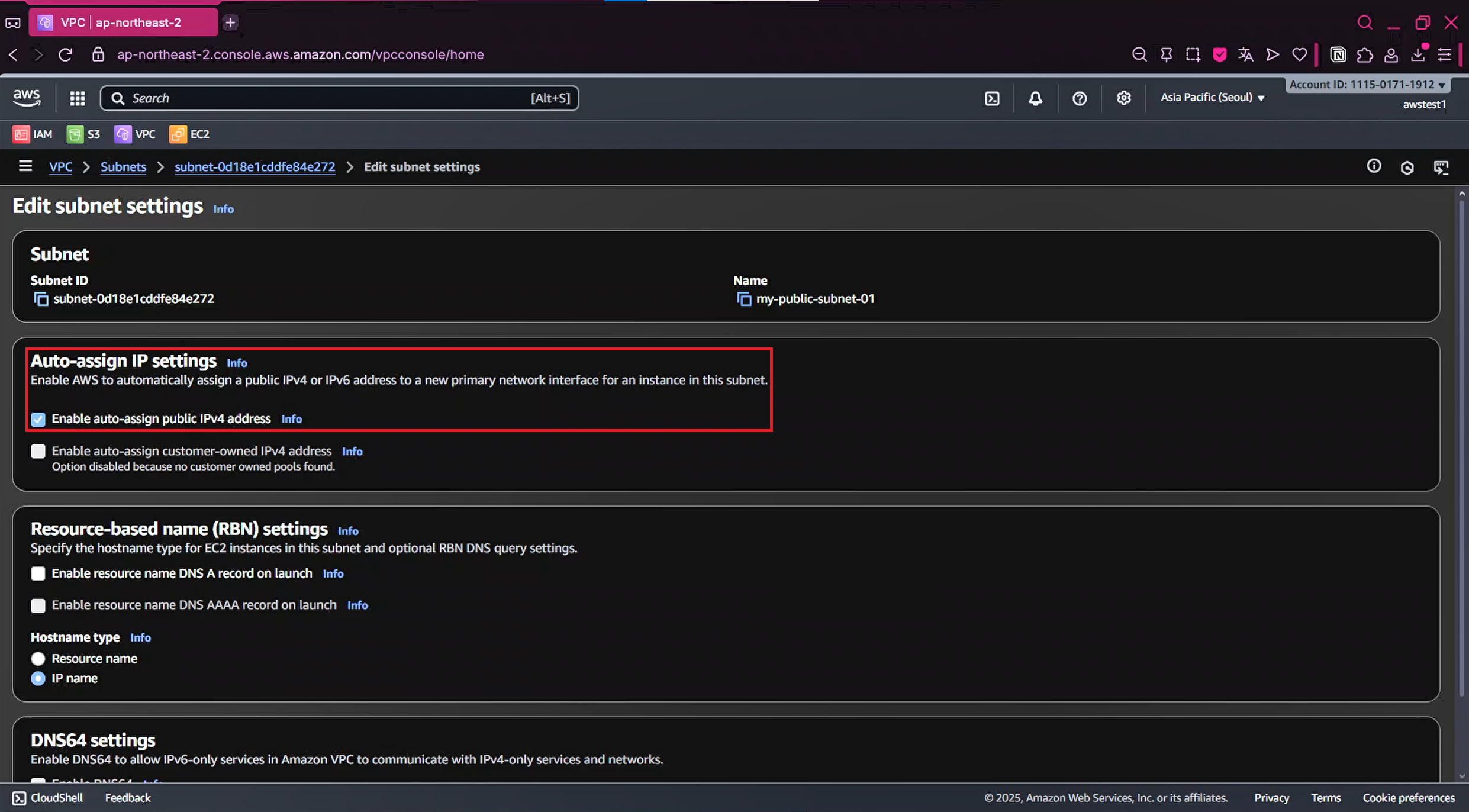
2.1-6. Auto-assign IP settings 항목에서 Enable auto-assign public IPv4 address를 Check
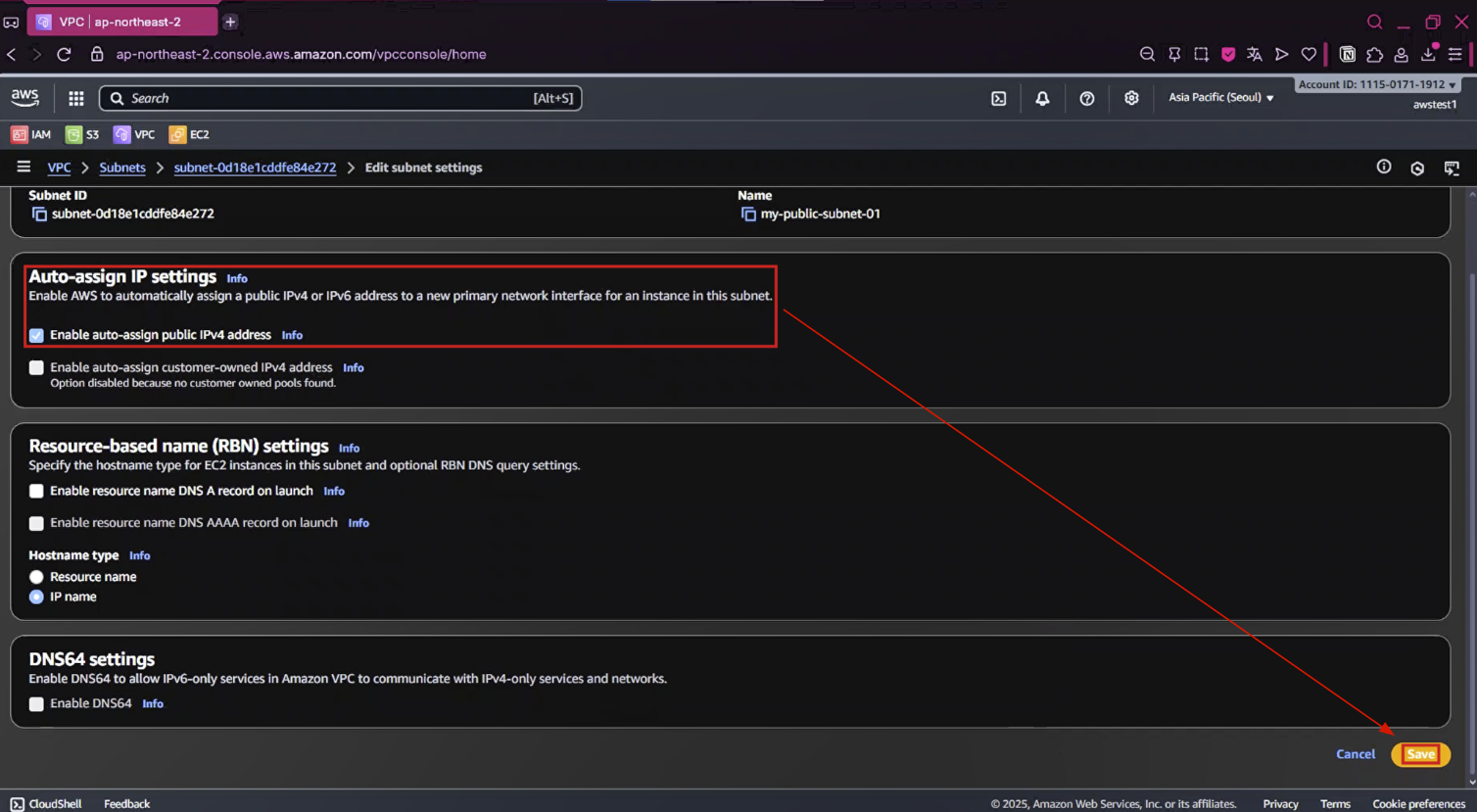
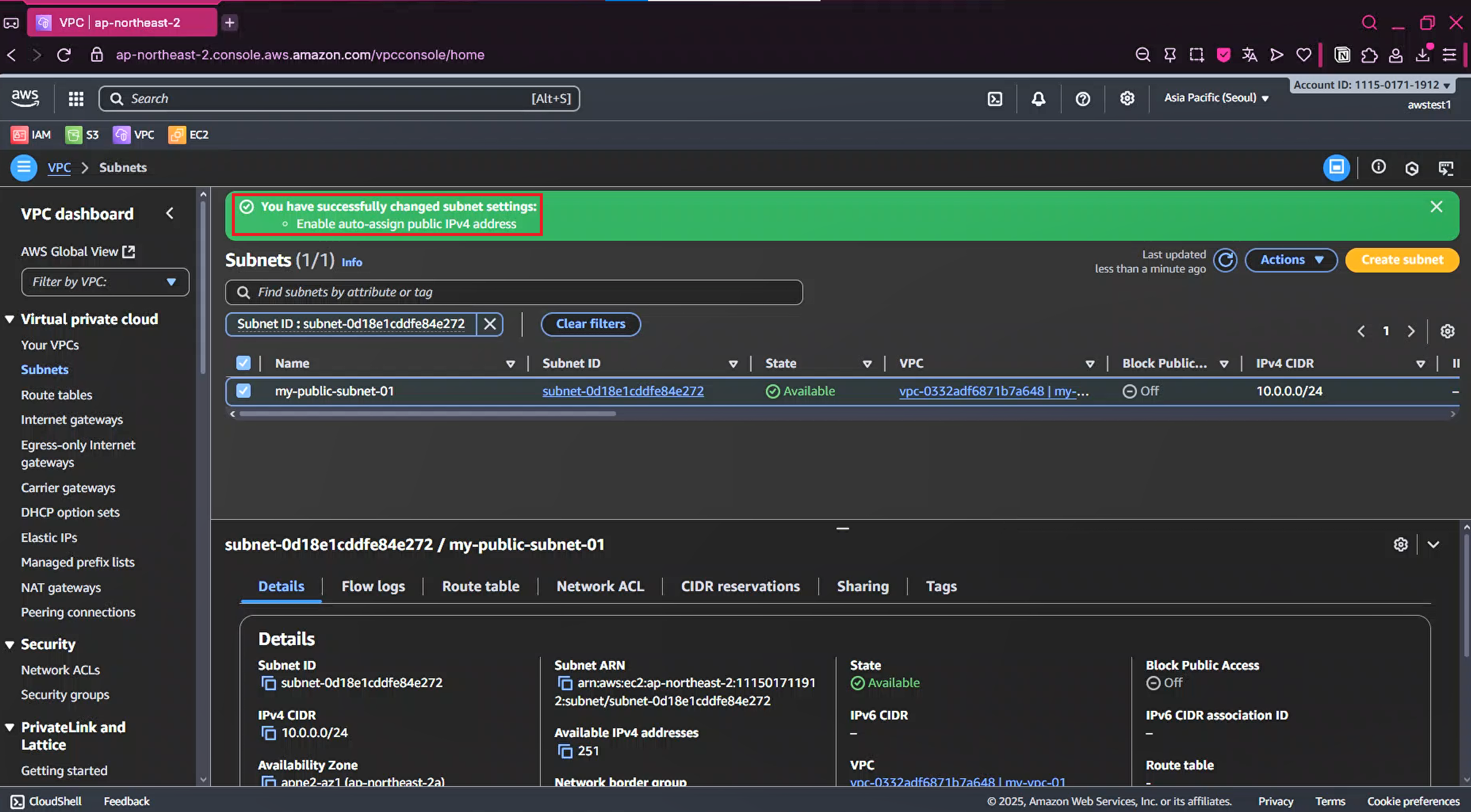
2.1-7. Enable auto-assign public IPv4 address를 체크 완료 했으면 Save 버튼 마우스로 클릭

### 2.2 프라이빗 서브넷 생성

1. 동일한 가용영역에 서브넷을 하나더 생성  **Create subnet**을 클릭하고 다음을 구성
    - VPC: **My VPC**
    - Subnet name: ***Private Subnet1***
    - Availability Zone: 목록에서 **첫 번째 가용 영역**을 선택 ( 예 : ap-northeast-2a)
    - IPv4 CIDR block: ***10.0.1.0/24***

14. **Create subnet**를 클릭


반응형

'Cloud Engineering Bootcamp > 7. AWS' 카테고리의 다른 글

6. Linux Web Server Deploy  (0) 2025.10.21
5. Windows Server EC2 Instance Configuration  (0) 2025.10.17
3. AWS Storage  (0) 2025.10.15
2. AWS 컴퓨팅 서비스  (0) 2025.10.15
1. 계정 보안 / 다중 계정  (0) 2025.10.15
2025-10-15 15:19:23
반응형

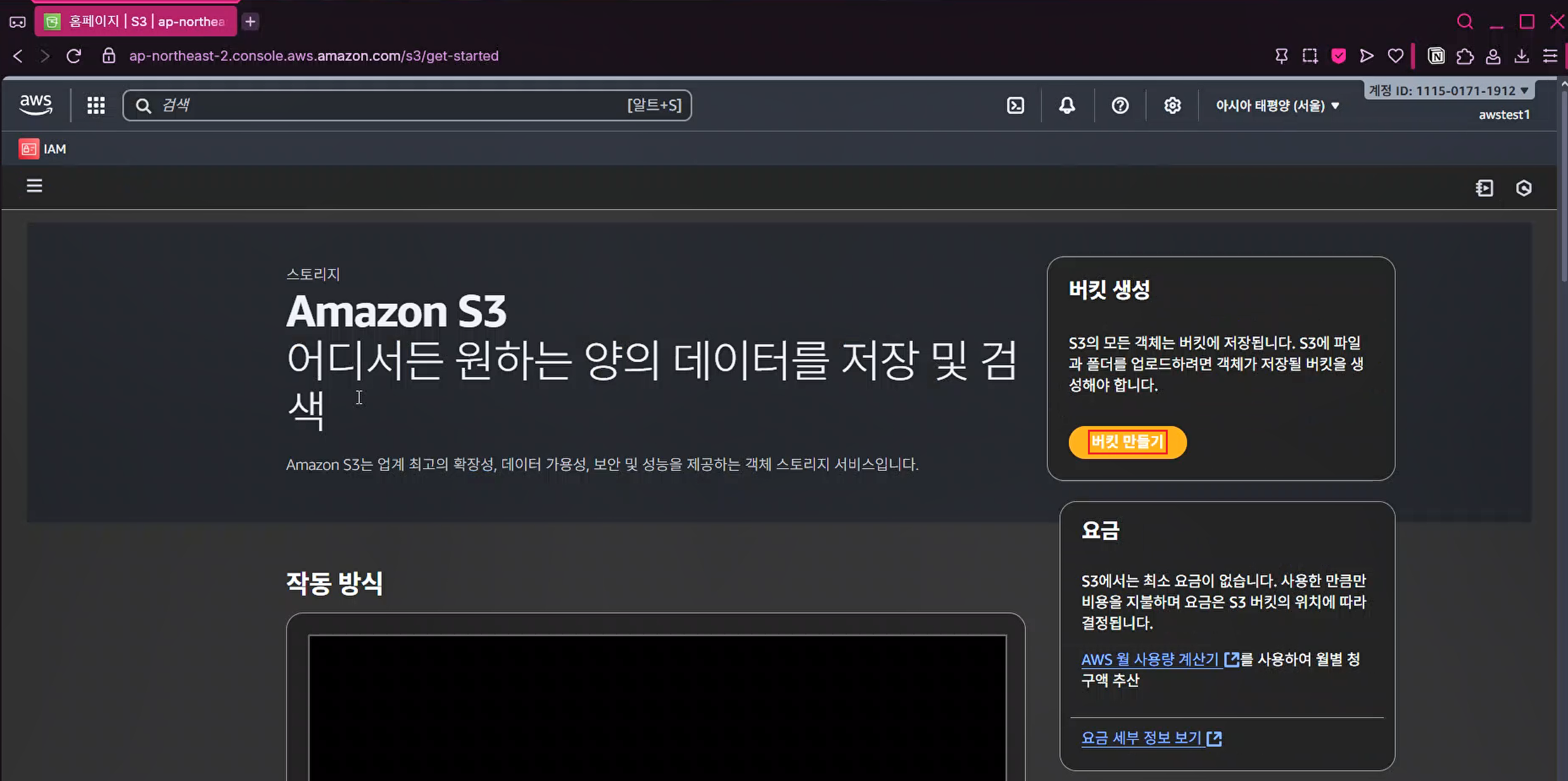
1. S3 서비스 → 버킷 만들기 버튼 마우스로 클릭

1-1. S3 Service → Create bucket 버튼 마우스로 클릭
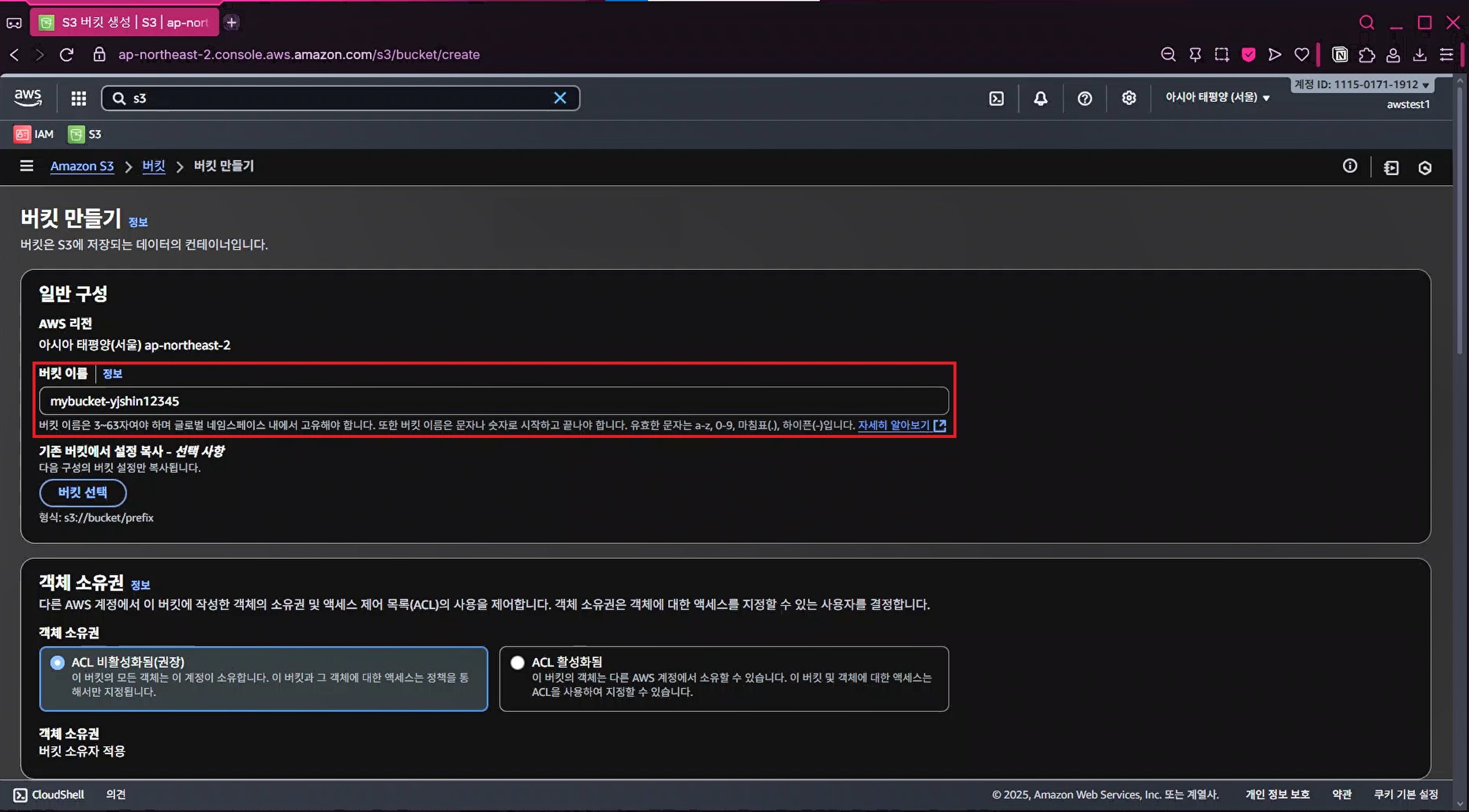
1-2. AWS Region이 Asia Pacific (Seoul) ap-northeast-2 인지 확인

2. 버킷 이름 설정하기 

Bucket name :  mybucket-username12345

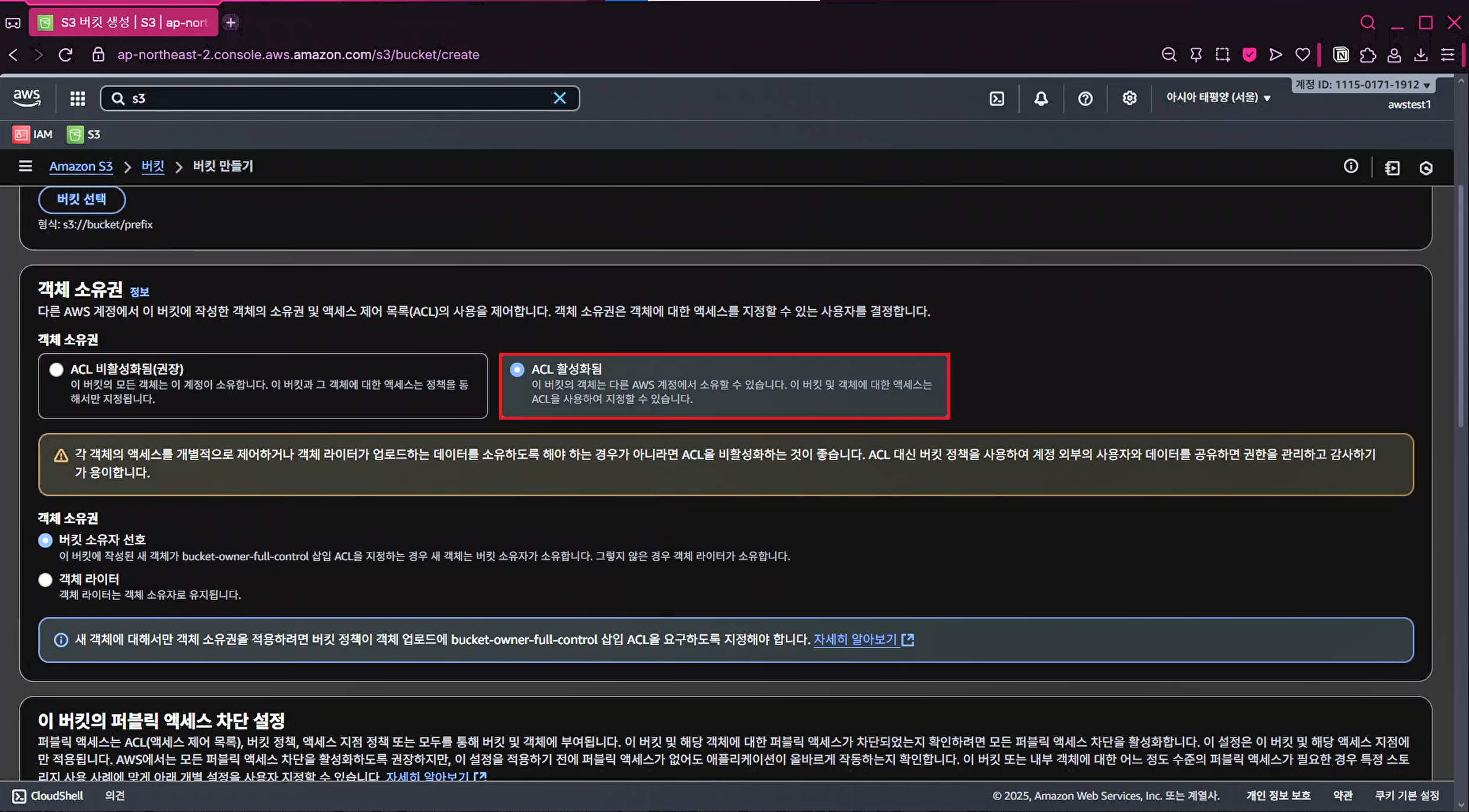
3. 객체 소유권 - ACL 활성화됨 체크

🔸 실제 운영 환경에서는 대부분 ACLs Disabled (Bucket owner enforced) 를 사용합니다.
테스트를 위해 ACLs enabled 설정

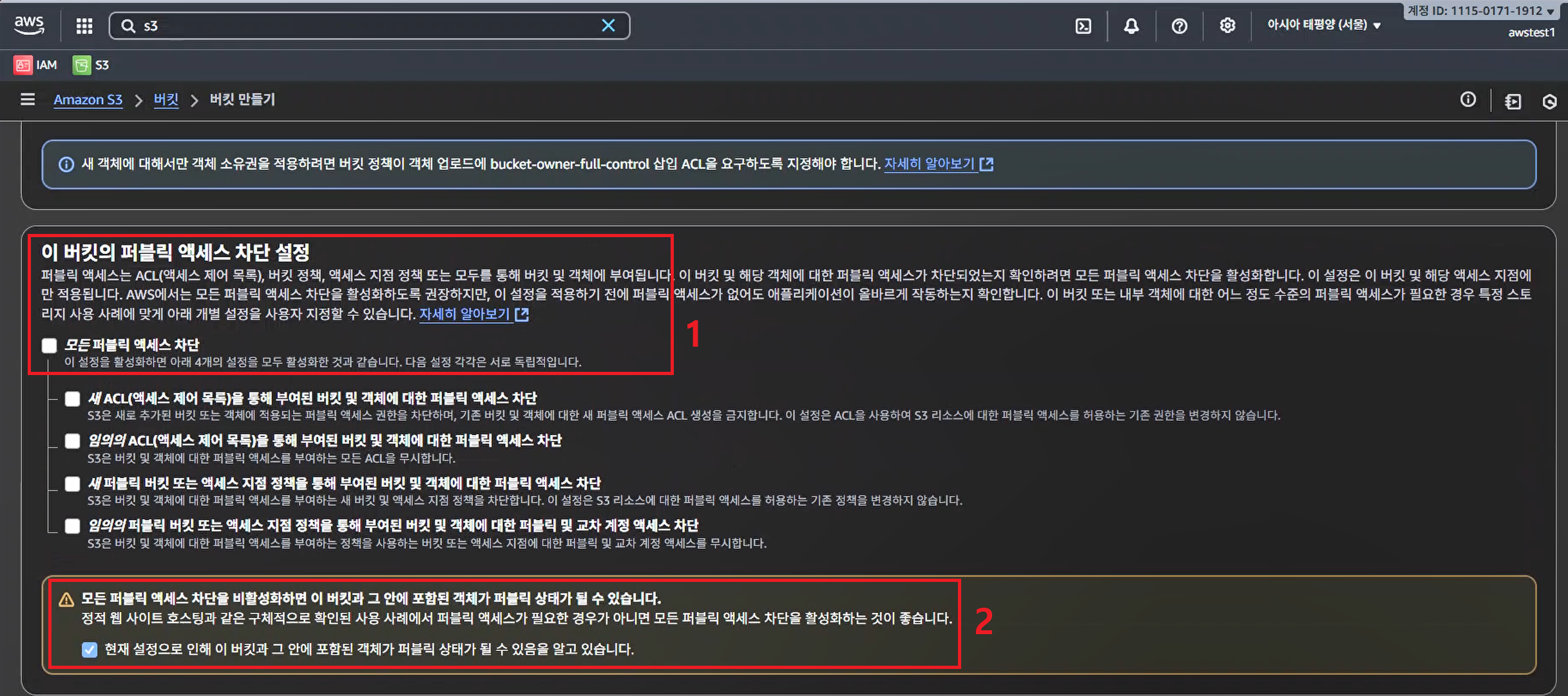
4. Block Public Access settings for this bucket - 이 버킷의 퍼블릭 액세스 차단 설정하기

Block Public Access settings for this bucket
4-1. Block all public access 선택을 체크 해제
4-2. I acknowledge that the current settings...을 체크

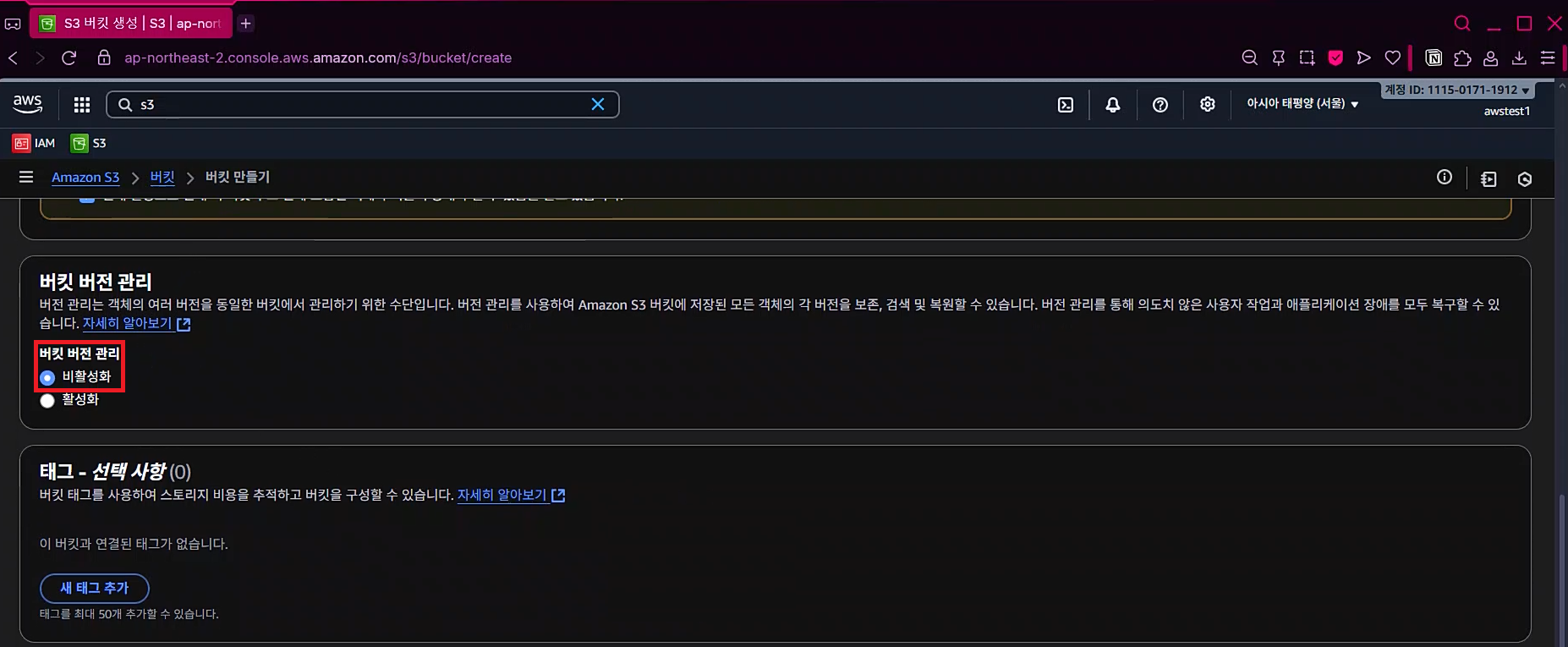
5. Bucket Versioning에 ‘Disable’을 선택하고 나머지는 기본 설정

버킷 버전 관리 - 비활성화

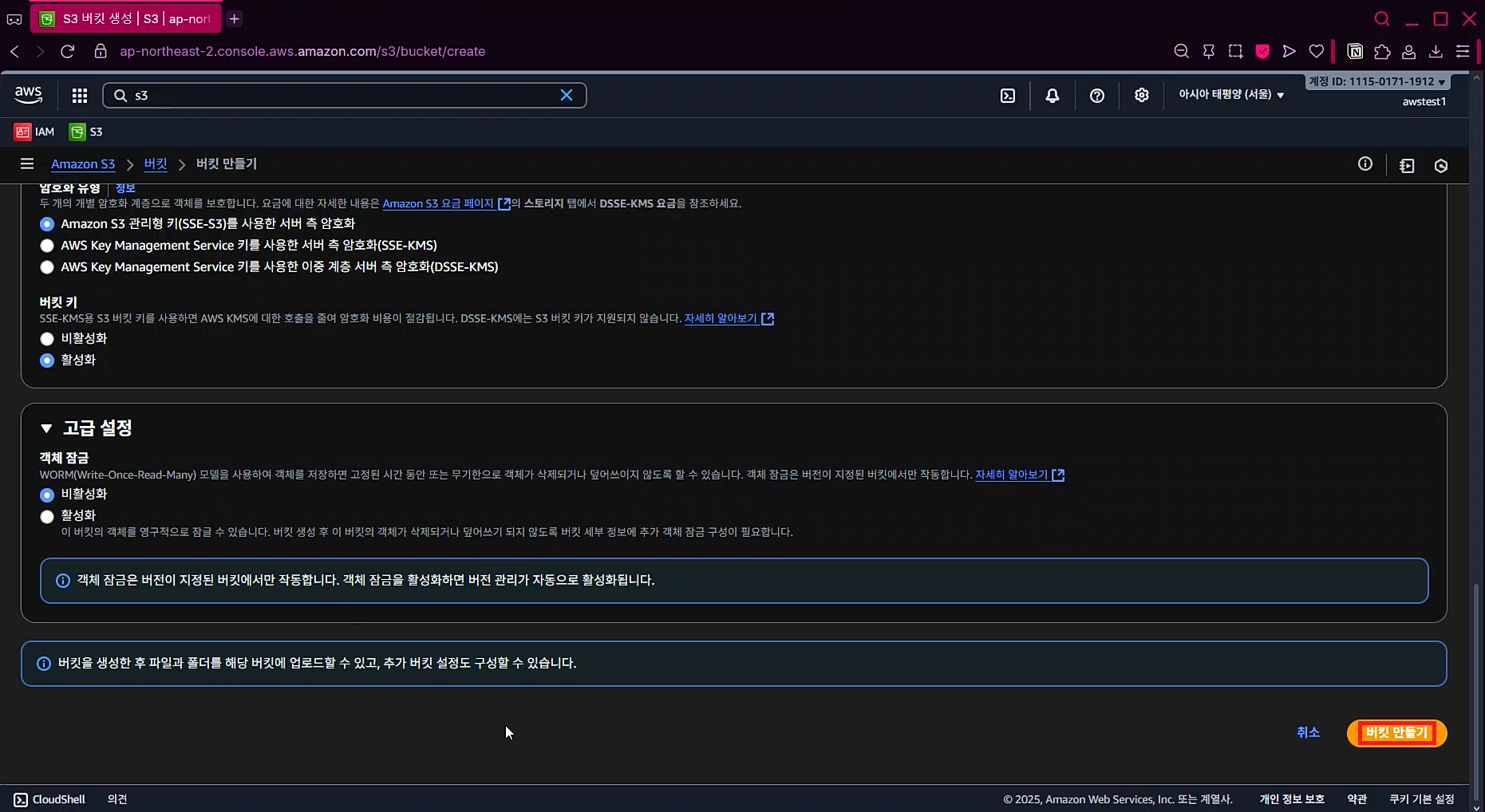
6. 설정 확인 후 버킷 만들기 버튼 마우스로 클릭

Create bucket 버튼 마우스로 클릭

반응형

'Cloud Engineering Bootcamp > 7. AWS' 카테고리의 다른 글

6. Linux Web Server Deploy  (0) 2025.10.21
5. Windows Server EC2 Instance Configuration  (0) 2025.10.17
4. Network Configuration  (0) 2025.10.16
2. AWS 컴퓨팅 서비스  (0) 2025.10.15
1. 계정 보안 / 다중 계정  (0) 2025.10.15
2025-10-15 13:11:55
반응형

반응형

'Cloud Engineering Bootcamp > 7. AWS' 카테고리의 다른 글

6. Linux Web Server Deploy  (0) 2025.10.21
5. Windows Server EC2 Instance Configuration  (0) 2025.10.17
4. Network Configuration  (0) 2025.10.16
3. AWS Storage  (0) 2025.10.15
1. 계정 보안 / 다중 계정  (0) 2025.10.15
2025-10-15 13:11:17
반응형

반응형

'Cloud Engineering Bootcamp > 7. AWS' 카테고리의 다른 글

6. Linux Web Server Deploy  (0) 2025.10.21
5. Windows Server EC2 Instance Configuration  (0) 2025.10.17
4. Network Configuration  (0) 2025.10.16
3. AWS Storage  (0) 2025.10.15
2. AWS 컴퓨팅 서비스  (0) 2025.10.15
2025-09-23 09:17:05
반응형

반응형
2025-09-23 09:16:10
반응형

ㅇㅇ

반응형
2025-09-22 20:17:10
반응형

1. Django 환경 구축하기


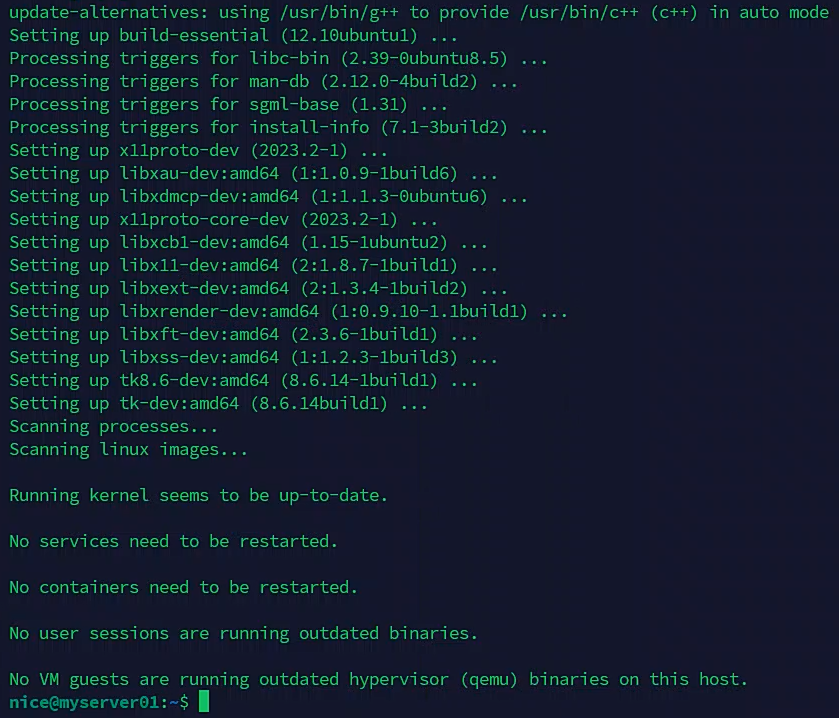
1-1. 빌드 도구/의존 패키지 설치하기

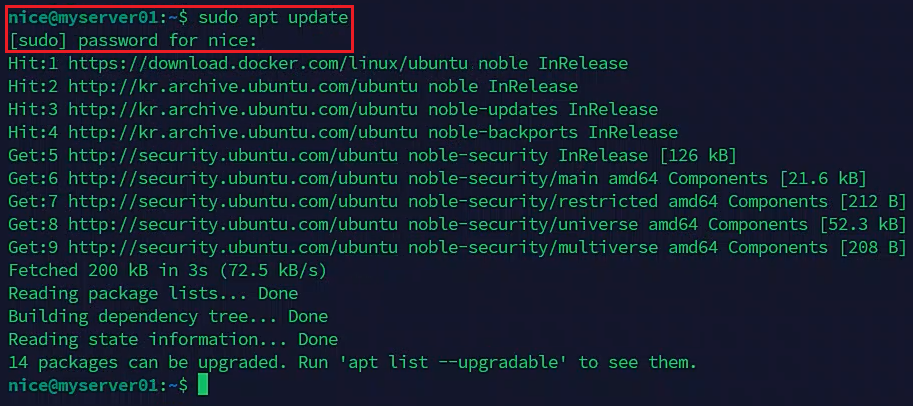
sudo apt update

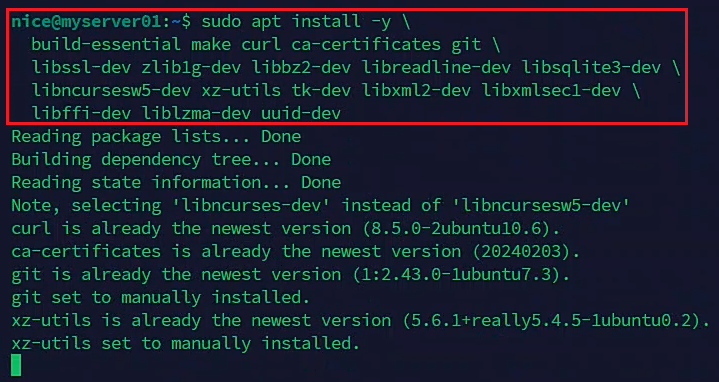
sudo apt install -y \
  build-essential make curl ca-certificates git \
  libssl-dev zlib1g-dev libbz2-dev libreadline-dev libsqlite3-dev \
  libncursesw5-dev xz-utils tk-dev libxml2-dev libxmlsec1-dev \
  libffi-dev liblzma-dev uuid-dev

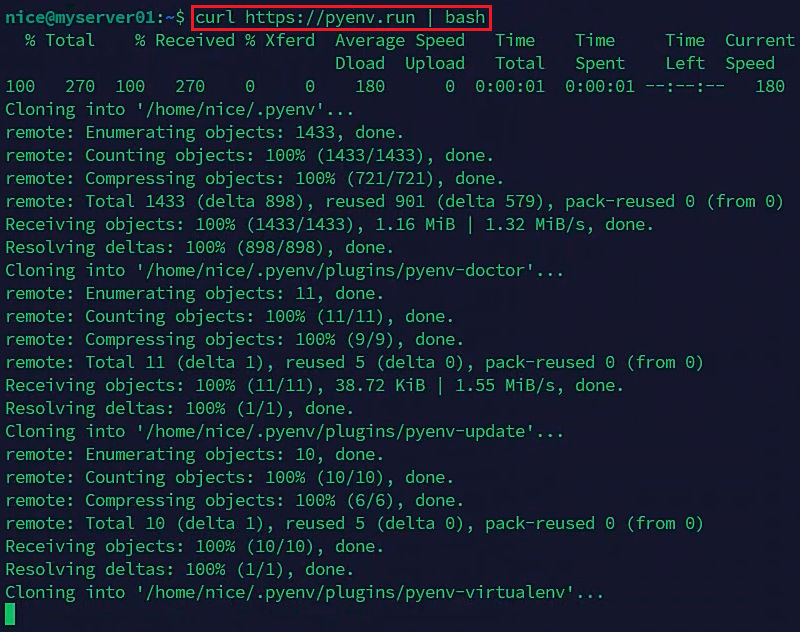
1-2. pyenv 설치

curl https://pyenv.run | bash

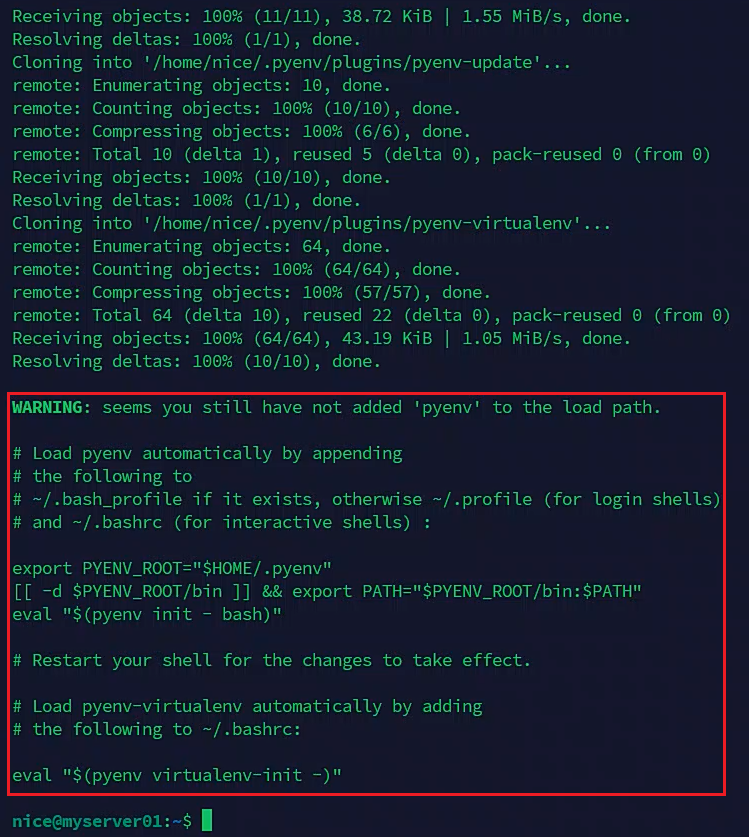
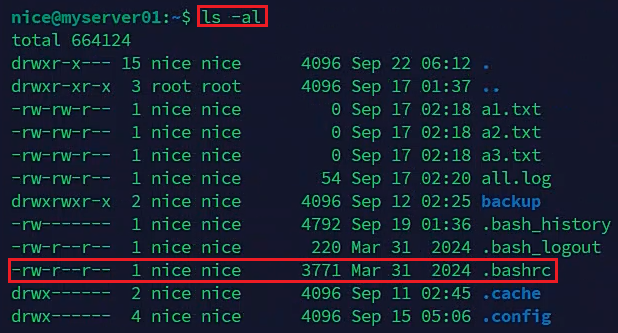
1-3. 셸 초기화(.bashrc) 설정 추가하기

# 홈디렉토리에서 파일 목록 보기

ls -al

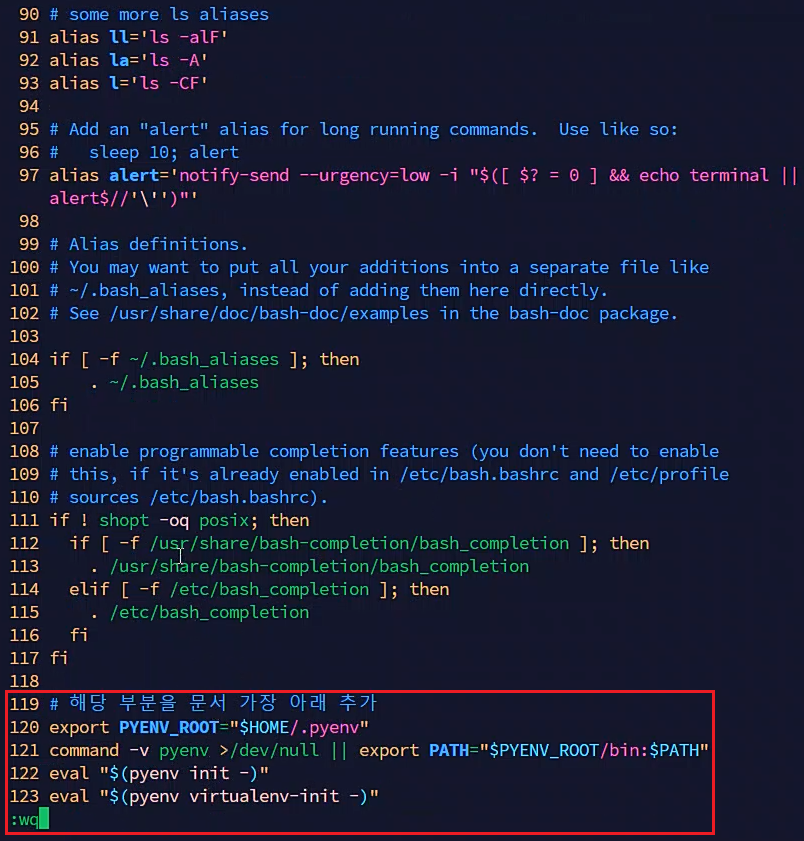
vi .bashrc

vi 편집기에서 Shift + G 단축키로 맨 아래로 이동 후 아래 설정 추가
# 해당 부분을 문서 가장 아래 추가
export PYENV_ROOT="$HOME/.pyenv"
command -v pyenv >/dev/null || export PATH="$PYENV_ROOT/bin:$PATH"
eval "$(pyenv init -)"
eval "$(pyenv virtualenv-init -)"

1-4. 쉘 재시작 

exec $SHELL

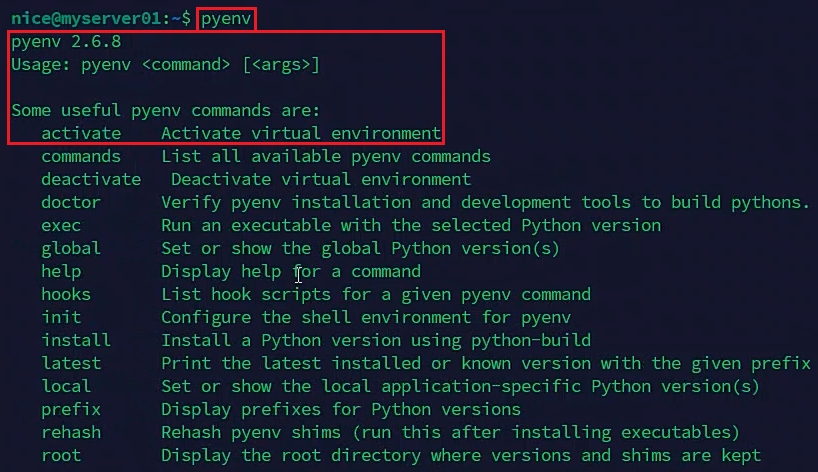
1-5. pyenv설치 확인

pyenv


2. pyenv를 활용한 파이썬 가상 환경 구축하기


파이썬 버전 확인 및 설치

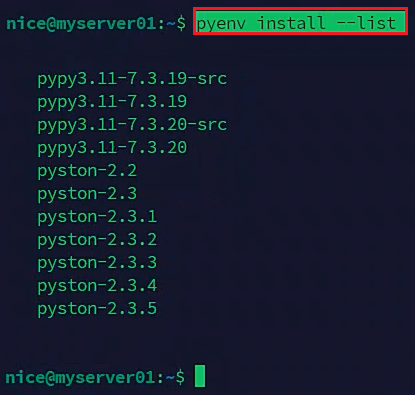
2-1. 설치 가능한 파이썬 버전 확인

pyenv install --list

2-2. pyenv 최신화하기

cd ~/.pyenv && git pull

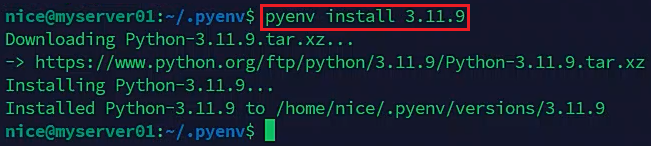
2-3. Python 설치하기

pyenv install 3.11.9

2-4. pyenv 버전 확인

pyenv versions

2-5. 기본 사용 버전 지정

pyenv global 3.11.9

2-6. Python 버전 확인

python -V

3. 가상 환경 생성 및 활성화하기

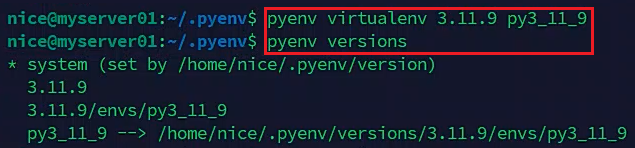
3-1. 가상 환경 생성하기

pyenv virtualenv 3.11.9 py3_11_9
pyenv versions

3-2. 가상 환경 활성화하기

pyenv activate [가상환경이름]
pyenv activate py3_11_9

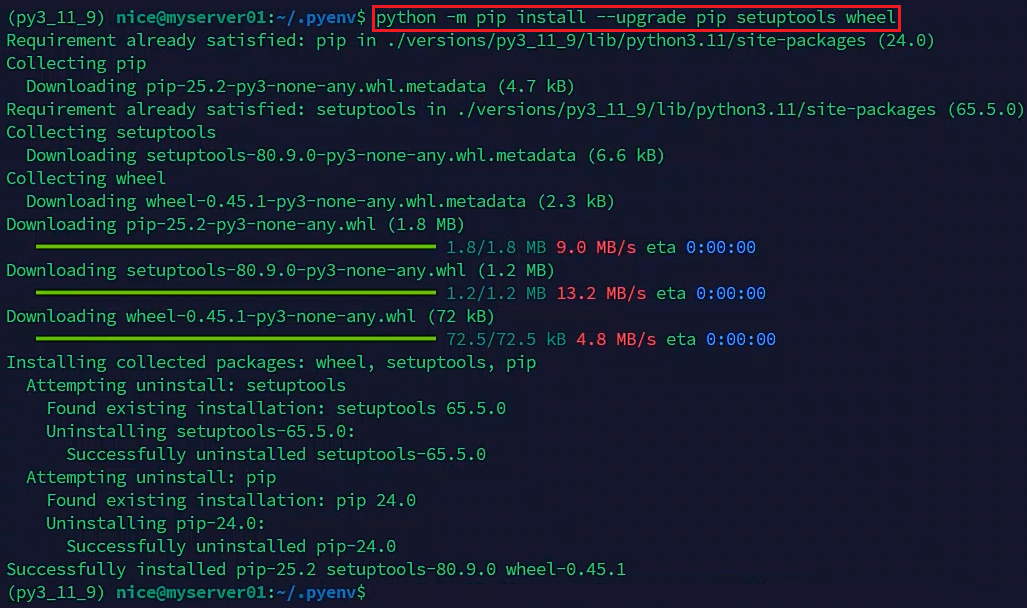
3-3. 라이브러 설치 진행

python -m pip install --upgrade pip setuptools wheel

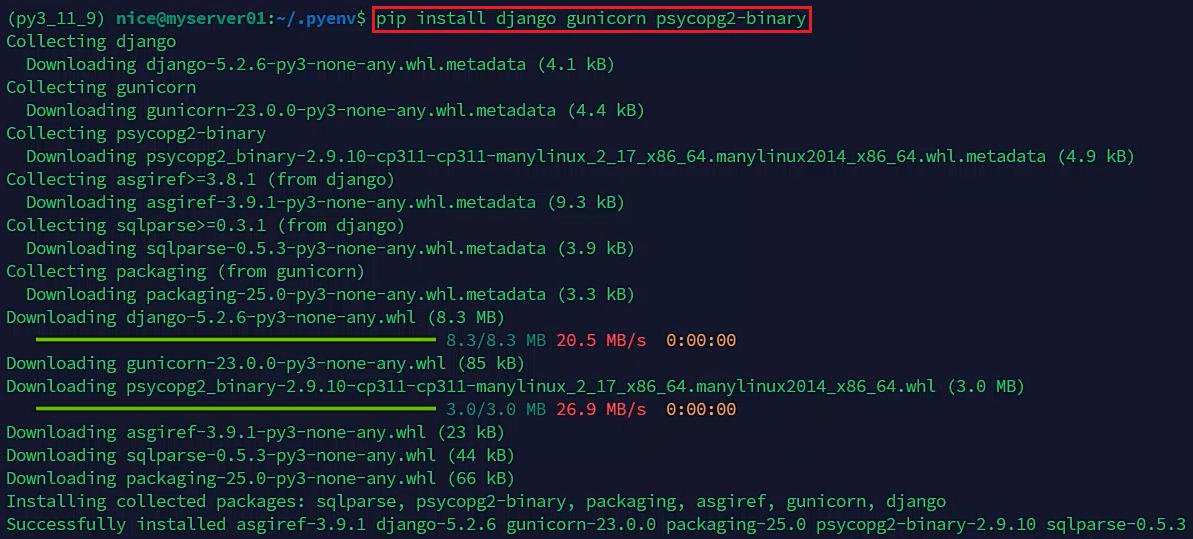
3-4. 필요한 파이썬 라이브러리 설치하기

웹프레임워크 : django
웹서버와 통신하기 위한 라이브러리 : gunicorn
파이썬에서 PostgreSQL활용하기위해 사용하는 라이브러리 : psycopg2-binary
pip install django gunicorn psycopg2-binary

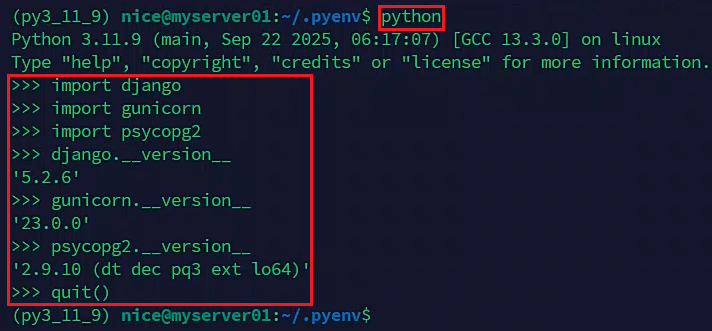
3-5. 파이썬 인터프리터에서 import 및 version 확인

python

import django
import gunicorn
import psycopg2

django.__version__
gunicorn.__version__
psycopg2.__version__

quit()

3-6. tree 설치하기

sudo apt install tree
cd ..
cd work
tree ./

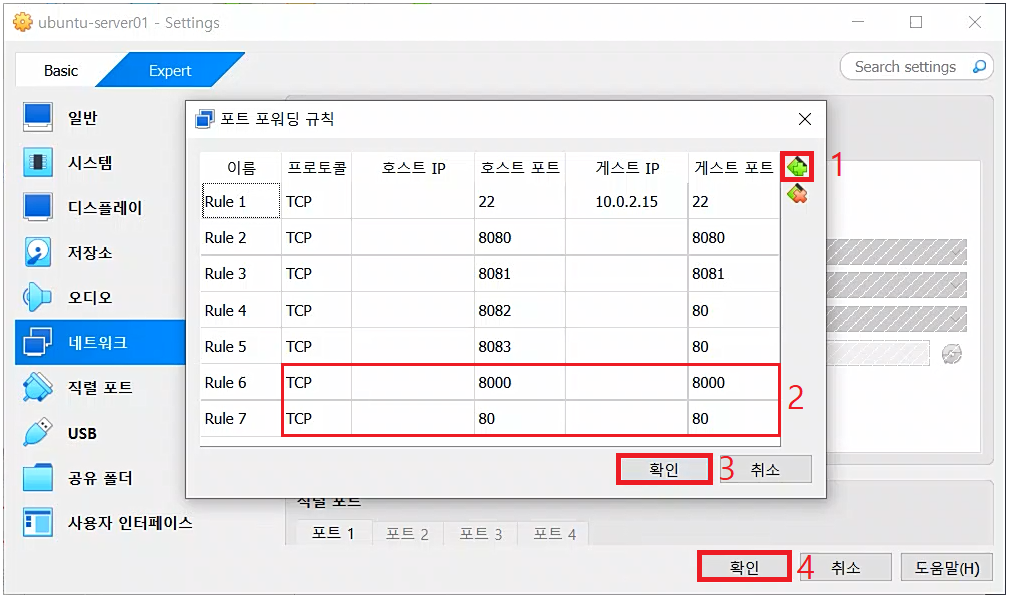
3-7. Django 실행을 위한 네트워크 설정


반응형
2025-09-22 20:15:47
반응형

ㅇㅇ

반응형
2025-09-22 20:14:41
반응형

dd

반응형
2025-09-22 20:14:04
반응형

ㅇㅇ

반응형
2025-09-22 20:13:17
반응형

ㅇㅇ

반응형
2025-09-20 03:48:11
반응형
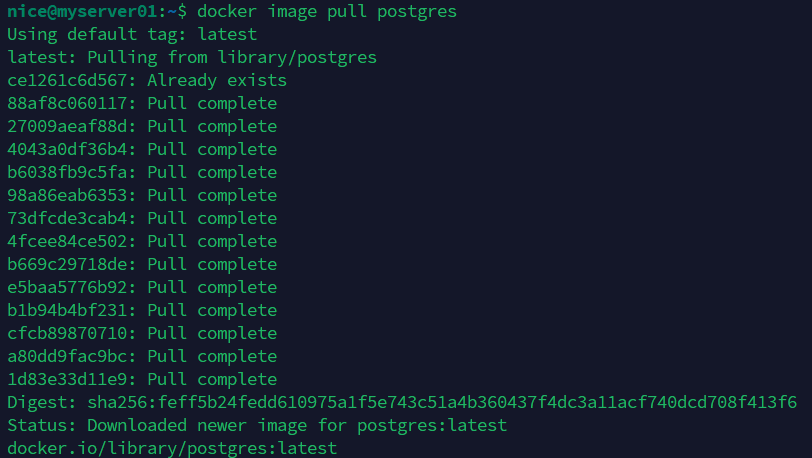
docker image pull postgres

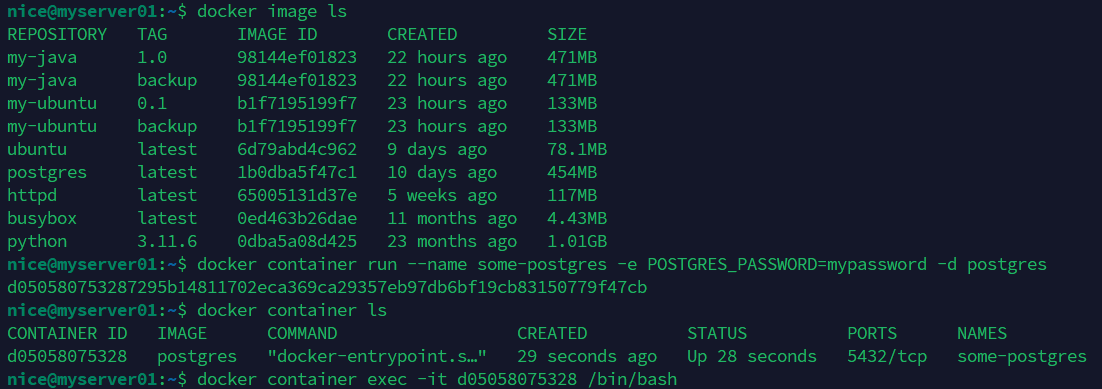
docker image ls


docker container ls


psql -U postgres


컨테이너 재생성 후 데이터 확인

반응형